Sunday, June 21, 2015

Cerita Monbukagakusho #3 - Ujian Tertulis

Ujian tertulis adalah tahap kedua dari seleksi beasiswa Monbusho setelah seleksi dokumen. Jumlah peserta yang berhak ikut ujian ini kurang lebih 100 orang, yang disaring dari sekian ratus (atau mungkin sekian ribu) calon peserta yang mendaftar beasiswa. Untuk program research student, materi yang diujikan adalah bahasa Inggris dan bahasa Jepang. Masing-masing dalam waktu 1 dan 2 jam, yang dilakukan serentak di lima lokasi: Jakarta, Medan, Surabaya, Denpasar dan Makassar. Karena mendaftar di Jakarta, lokasi ujian saya ada di Auditorium Pusat Studi Jepang Universitas Indonesia, dan sebagai alumni UI, lokasi ujiannya sudah tidak asing lagi buat saya.

Seperti yang sudah disarankan oleh para 'alumni' peraih Monbusho, saya segera mengunduh soal-soal ujian tahun sebelumnya yang banyak bertebaran di internet, termasuk di website kedubes Jepang. Kalau diperhatikan pola soal ujiannya, test Bahasa Inggrisnya tidak jauh berbeda dengan test TOEFL PBT (Paper-based) atau ITP.  Untuk Bahasa Inggris, kayaknya nggak ada masalah. Setelah berlatih, rata-rata skor saya di atas 75 dalam skala 100.

Untuk Bahasa Jepang ? Entahlah. Kalau nggak salah, soal test Bahasa Jepang terbagi dalam 3 bagian, dasar, menengah dan tingkat lanjut. Saya cuma bisanya baca hiragana dan katakana. Itupun sedikit-sedikit. Untuk kanji saya sudah angkat tangan. Berdasarkan informasi yang saya peroleh dari berbagai sumber, nilai yang tertinggilah yang akan dipertimbangkan dalam seleksi. Jadi kalau nilai test Bahasa Inggris lebih tinggi, maka nilai itu yang akan dipertimbangkan. Dengan demikian, peserta tidak harus mahir Bahasa Jepang untuk bisa lulus seleksi tertulis. Tentunya, kalau Bahasa Jepangnya bagus, akan jadi keuntungan untuk menambah peluang lulus.

----------

Tanggal 15 Juni 2015, hari ujian, dua hari sebelum puasa Ramadhan.

Saya datang ke lokasi ujian di UI dengan persiapan 100% untuk test Bahasa Inggris, dan 1% untuk test Bahasa Jepang. Strateginya jelas. Daripada menghabiskan waktu dan pikiran di tes Bahasa Jepang yang hasilnya belum tentu bagus, lebih baik saya fokus dan habis-habisan di tes Bahasa Inggris yang sudah yakin bisa saya kerjakan.

Saya datang 1 jam lebih cepat dari waktu ujian. Belum banyak orang di lokasi, jadi saya santai aja. 30 menit sebelum ujian, peserta mulai banyak berdatangan. Tampangnya serius semua, seperti samurai mau menuju medan perang. Salah satu peserta terlihat asyik membaca sebuah buku yang penuh tulisan Jepang dengan huruf "N2" warna orange di sampulnya. Bukunya sedikit diangkat supaya kelihatan, seolah ingin mengirimkan pesan ke peserta yang lain, kalau sang pemilik sudah mahir berbahasa Jepang. Andaikan waktu itu nggak ingat strategi untuk fokus di tes Bahasa Inggris, mungkin saya bakal ngelirik lagi buku "Belajar Mudah Bahasa Jepang" yang terselip dalam tas.

Lima belas menit sebelum pukul 10. Tiga gadis cantik tiba di depan auditorium. Dari penampilannya, kelihatannya ini staf kedubes Jepang yang akan jadi pengawas ujian. Benar saja, kami diminta antri di depan pintu dan menyiapkan tanda pengenal. Tiap peserta diminta memperlihatkan KTP dan menyebutkan nomor ujian, sebelum masuk ke auditorium.

Ruang ujiannya lumayan luas, mirip dengan ruang kelas di TVST/Oktagon ITB. Pengawas mengatur jarak masing-masing 1 kursi antar peserta. Saya mengambil posisi di deretan ketiga dari depan. Setelah semua peserta masuk, pengawas mulai menjelaskan tata tertib ujian. Peserta yang ingin ke toilet dipersilakan segera membereskan hajatnya, karena tidak ada yang boleh meninggalkan ruangan ketika ujian berlangsung dengan alasan apapun. Selain itu, jaket dan rompi diminta dibuka, tas diminta diletakkan di bawah kursi. Yang boleh ada di atas meja hanyalah alat tulis. Satu lagi, peserta diminta untuk mematikan ponsel dan alarm dalam bentuk apapun, termasuk alarm jam tangan. Apabila terdengar suara dari ponsel atau alarm ketika ujian, maka ujian akan langsung dihentikan. Selesai atau nggak selesai harus dikumpul. Aturan yang sangat menakutkan tapi efektif.

Soal dan lembar jawaban mulai dibagikan, dan tepat pukul 10 WIB, ujian dimulai serentak di seluruh Indonesia. Sesuai dugaan saya, soal Bahasa Inggrisnya polanya sama persis dengan ujian tahun-tahun sebelumnya. Karena sudah banyak latihan, saya bisa melalui test ini dengan relatif mudah. Satu jam kemudian, ujian selesai dan langsung disambung dengan test Bahasa Jepang. Kali ini, saya cuma nulis nama doang di lembar jawaban, liat-liat soalnya, terus bengong, soalnya nggak bisa ngerjain satupun. Ya sebenarnya ada lima soal tingkat dasar yang saya kerjakan, tapi itu juga ga tau benar atau salah. Selebihnya saya cuma bisa nunggu sampai waktu ujian selesai.

Dua jam pun terasa sangat lama, terlebih lagi AC dalam ruangan yang kelewat dingin. Pengawas ujian beberapa kali menyampaikan kalau AC-nya memang nggak bisa diatur karena AC sentral. Orang yang punya riwayat flu musiman atau yang lagi mules dijamin bakal tersiksa menahan hawa dingin selama dua jam di ruangan ini.

Setelah dua jam yang membosankan (karena saya nggak bisa ngapa-ngapain), akhirnya ujian selesai.  Sebelum lembar jawaban dikumpulkan, pengawas mewanti-wanti peserta ujian agar tidak mem-posting soal ujian hari itu ke media sosial, termasuk blog. Kalau sampai ketahuan, langsung nggak lulus !

Keluar dari ruangan ujian, saya bisa sedikit bernafas lega karena strategi fokus ke test Bahasa Inggris berjalan lancar. Sebenarnya, ada sedikit kekhawatiran karena saya ga bisa ngerjain tes Bahasa Jepang. Tapi ini yang terbaik, dari pada setengah-setengah. Sebelum pulang, saya sempatkan dulu jalan-jalan dulu ke FT UI, makan siang sekalian nostalgia di Kantek (Kantin Teknik). Ternyata Kantek sudah banyak berubah sejak terakhir saya kuliah di FT, jauh lebih rapi dan cozy dari pada sebelumnya. Saya pun pesan menu favorit zaman kuliah dulu, nasi goreng + kentang bego, sambil ngeliat-liat pemandangan di sisi danau Mahoni. 

Alhamdulillah ... ujian tertulis selesai.

---------------

Jumat, 19 Juni 2015.
Karena sedang puasa Ramadhan, saya langsung kembali ke kantor selepas sholat Jumat. Iseng saya browsing ke website kedubes Jepang, ternyata hasil ujian tertulis sudah diumumkan ! Pelan-pelan saya cek nomor-nomor ujian peserta yang lulus (pengumuman kelulusannya hanya mencantumkan nomor ujian), dan ...
Alhamdulillah !! Nomor 13, nomor ujian saya ada dalam daftar nomor peserta yang lulus !! Strategi fokus ke test Bahasa Inggris sukses besar !
Pengumuman tersebut juga memberikan informasi jadwal tes wawancara untuk tiap peserta. Saya kebagian tanggal 9 Juli 2015, jam 09 pagi.
Dua rintangan sudah terlewati. Semoga ujian berikutnya juga lancar. Amiin .... :-)

Wednesday, June 3, 2015

Gunpla #24 - RG Gundam GP01 Zephyranthes Review


Finally, posting about gunpla after months of hiatus.

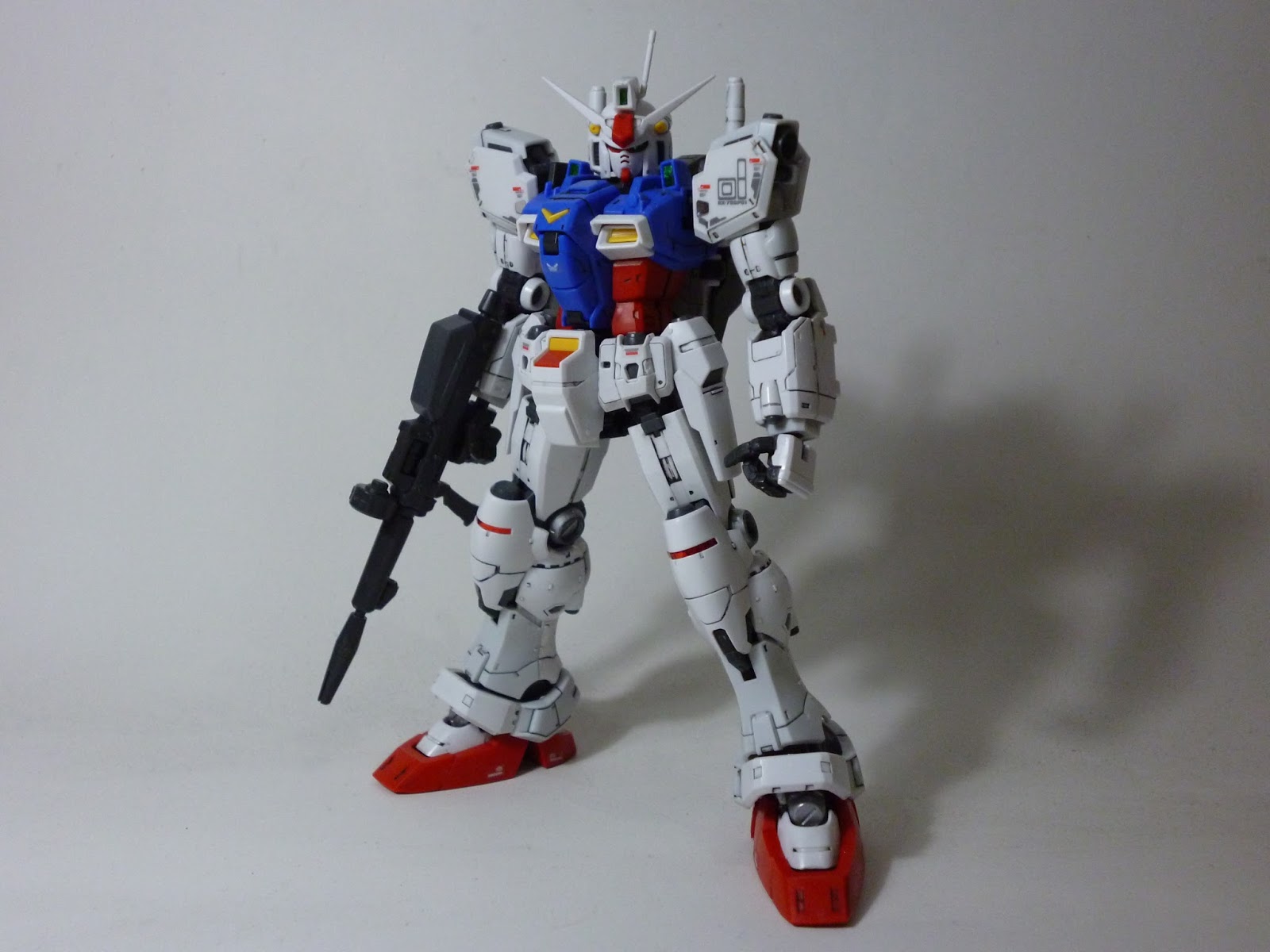
GP01 a.k.a Zephyranthes, the protagonist mobile suit of Mobile Suit Gundam 0083 - Stardust Memory OVA. This mobile suit by far is my personal favorite, not just because of the design, but also the story surrounds it. At first glimpse, GP01 is similar to its predecessor, RX-78-2, with an extra twist of muscular looks, especially on the chest and feet. The color scheme is dominated by white, blue and red, with small portions of yellow, the typical gundam colors.


The kit is my fourth RG (after Justice, Freedom and MK-II AEUG), and it's received the same detail treatments as the other RG kits. I could just say that this kit is awesome. The appearance might be simple, but look at the handsome head, muscular chest and sexy feet, this is without a doubt, the best incarnation of GP01 ever produced. One of the special features of RG GP01 is the core fighter system that could be detached from the main body. However, that also means this kit has potential to become more fragile than normal RG. The connections of core fighter and chest section simply cannot withstand wide movements, hence the articulation is quite limited.


The kit came with a beam rifle, an extendable shield, two beam sabers and a special clear part for beam rifle effect. Aside from the articulated and 'standard' hands of RG, there's also an extra hand for the shield. And of course, you got lots of clear stickers for the kit, even though not as many as other RGs.  The were also several energy packs available for the beam rifle which could be stored on the backside of shield. Overall, the accessories are quite standard in terms of number and design.


As mentioned above, the articulation of this kit is hindered by the fragile connection of core fighter unit inside its chest. The 'unusual' connection also makes the arms become wobble and sometimes, they could not hold the rifle and shield tightly. However, it still could do some cool poses, even though the process could be frustating.


Overall, I love this kit and its simple appearance. The articulation and extra parts might not be the best compared to other RGs, but for me, this is one of my favorites .. EVER. I really recommend this kit for 0083 fans, especially the UC fanatics. Now, let's just wait the GP02 to be released as an RG, hence we could re-create the epic fights from the OVA in more detailed level :-D


-------------------------------

RX-78GP01 Gundam Zephyranthes

Pros :
  • Really cool and highly detailed design from 0083 OVA
  • Core fighter system that could be detached from the body
  • Stickers are forgivable (in terms of number LOL)
Cons :
  • Fragile connections between chest and core fighter
  • Limited articulation and posing options
  • Weak arm joints
  

Saturday, May 30, 2015

Meteo #18 - Cara Menjalankan Model WRF-EMS (Part 5 - Memroses dan Menampilkan Keluaran Model)

Tulisan ini adalah kelanjutan dari tulisan tentang model WRF-EMS via VMware Player. Bila ada bagian yang belum dipahami, silakan baca terlebih dahulu tulisan-tulisan sebelumnya :
  1. Instalasi model WRF-EMS di Linux via VMware Player
  2. Menjalankan WRF-EMS bagian 1 : Konfigurasi Time Zone
  3. Menjalankan WRF-EMS bagian 2 : Membuat Domain
  4. Menjalankan WRF-EMS bagian 3 : Inisiasi Data dengan ems_prep 
  5. Menjalankan WRF-EMS bagian 4 : Menjalankan Simulasi Model
Tulisan ini adalah bagian akhir dalam petunjuk menjalankan model WRF-EMS. Setelah simulasi dilakukan dengan perintah ems_run dijalankan, maka WRF-EMS akan menyimpan data keluaran hasil simulasi pada direktori :

<direktori_domain>/wrfprd


Data-data ini memiliki format netCDF dan sebenarnya sudah bisa anda gunakan, misal untuk analisis atau ditampilkan dengan program lain. Namun, tentunya akan lebih mudah lagi bila data-data ini dikompilasi ke dalam berbagai format yang lebih universal yang akan mempermudah pengguna untuk mengolah data tersebut. Kita dapat menggunakan perintah ems_post untuk melakukan hal tersebut. Seperti halnya dua perintah WRF-EMS sebelumnya, kita dapat memroses data keluaran model dengan perintah sederhana, dengan syntax :

ems_post --domain <nomor_domain> --format_data

Contoh paling mudah, kita ingin mengubah data keluaran WRF-EMS untuk domain 2 ke dalam format data yang dapat dibuka dengan GrADS. Maka kita cukup menggunakan perintah :

$ ems_post --domain 2 --grads


Hal penting yang perlu diingat, anda harus menjalankan perintah ini pada direktori domain yang sama tempat anda menjalankan perintah ems_run. WRF-EMS akan mengubah file keluaran model ke dalam format GRIB2 yang dapat diproses oleh GrADS.


Bila proses berjalan lancar, data GRIB2 untuk GrADS tadi dapat ditemukan dalam direktori :

<direktori_domain>/emsprd/grads


Bila anda ingin memroses data tersebut dengan GrADS, anda bisa langsung menjalankannya pada direktori yang sama (GrADS akan terinstall secara otomatis pada saat instalasi WRF-EMS).

Semoga bermanfaat :-)

Sunday, May 24, 2015

Meteo #17 - Cara Menjalankan Model WRF-EMS (Part 4 - Menjalankan Simulasi Model)

Tulisan ini adalah kelanjutan dari tulisan tentang model WRF-EMS via VMware Player. Bila ada bagian yang belum dipahami, silakan baca terlebih dahulu tulisan-tulisan sebelumnya :
  1. Instalasi model WRF-EMS di Linux via VMware Player
  2. Menjalankan WRF-EMS bagian 1 : Konfigurasi Time Zone
  3. Menjalankan WRF-EMS bagian 2 : Membuat Domain
  4. Menjalankan WRF-EMS bagian 3 : Inisiasi Data dengan ems_prep
Bagian ini menurut saya adalah bagian yang paling 'seru' dari WRF-EMS. Pada langkah ini, kita akan menjalankan simulasi model terhadap data yang telah diinisiasi sebelumnya dengan perintah ems_prep.

Seperti sebelumnya, kita hanya perlu menggunakan perintah singkat untuk menjalankan simulasi model, dengan syntax :

ems_run --domains <nomor_domain> <opsi_tambahan>

Nomor domain merupakan nomor dari domain yang diperoleh ketika membuat domain. Kalau anda lupa dengan nomor domain yang akan disimulasikan, anda bisa melihatnya melalui tool domain wizard (dwiz) seperti yang telah dijelaskan pada tulisan sebelumnya. Opsi tambahan merupakan pilihan, anda boleh tidak menyertakannya dalam perintah simulasi.

Yang paling penting sebelum menjalankan simulasi, pastikan anda berada pada direktori yang sama dengan ketika anda menjalankan perintah ems_prep. Jadi, misal anda menjalankan ems_prep pada direktori domain 'indonesia2', maka jalankanlah ems_run pada direktori yang sama.  Hal lainnya yang penting untuk diingat, bila anda menjalankan simulasi untuk domain anak pada suatu domain bersarang (nested domain), maka domain induk juga akan selalu ikut disimulasikan, karena domain anak adalah bagian dari domain induk.

Berikut ini contoh simulasi model WRF-EMS untuk domain nomor 2 (Jawa) dari domain 'indonesia2' pada tanggal 1 Mei 2015 menggunakan data gfsptile dengan lama simulasi 6 jam.

$ ems_prep --dset gfsptile --date 20150501 --domain 2 --length 6


Setelah ems_prep selesai menjalankan tugasnya, anda bisa langsung menjalankan simulasi dengan perintah :

$ ems_run --domains 2

Setelah ems_run dijalankan, silakan duduk santai menunggu simulasi selesai. Bila anda ingin melihat progress dari simulasi anda bisa membuka jendela terminal baru dan menjalankan perintah berikut :

$ tail -f <direktori_domain>/rsl.out.0000

Dari seluruh proses WRF-EMS, simulasi model adalah  yang paling banyak memakan waktu. Lama simulasi akan bergantung pada spesifikasi komputer yang anda gunakan (processor/RAM), simulation length, dan konfigurasi tingkat lanjut (skema parameterisasi, nudging dll). Bila proses simulasi selesai dijalankan tanpa ada masalah, maka tampilan berikut akan muncul.


Bagian yang paling seru (setidaknya menurut saya) adalah, anda bisa melakukan konfigurasi terhadap ems_run sebelum simulasi dijalankan. Misalnya, bila anda ingin mencoba berbagai skema parameterisasi model seperti skema Microphysics, Cumuls, Long-wave radiation, dll. Seluruh konfigurasi ini tersimpan pada direktori :

$ <direktori_domain>/conf/ems_run/


Berbagai konfigurasi tersimpan pada file-file teks yang bisa disunting dengan mudah menggunakan editor seperti vi atau gedit. Untuk konfigurasi skema parameterisasi misalnya, anda bisa menemukannya pada file run_physics.conf. Sebelum melangkah lebih lanjut, perlu diketahui bahwa skema parameterisasi akan sangat berpengaruh pada simulasi model, mulai dari lama simulasi sampai kualitas dari simulasi itu sendiri. Jadi, anda disarankan membaca referensi tentang skema parameterisasi dan konfigurasi fisik lainnya sebelum melakukan perubahan pada file-file konfigurasi tersebut.


Berikut contoh gambar hasil simulasi dengan menggunakan berbagai skema parameterisasi model WRF-EMS dibandingkan dengan data TRMM/GSMaP :

Cara untuk menghasilkan gambar dan data dari keluaran model WRF-EMS akan dijelaskan pada tulisan selanjutnya.

Semoga bermanfaat :-)

Friday, May 22, 2015

WhatsApp Messenger Ver. 2.12.94


WhatsApp alias WA, instant messenger (IM) sejuta umat, mendapatkan update terbarunya. Setelah menambahkan fitur web call, kali ini yang dipermak adalah user interface. Sebagai salah satu pengguna setia WA, saya sebenarnya tidak terlalu peduli dengan user interfacenya. Buat saya, salah satu kelebihan WA dibandingkan IM lain adalah tampilannya yang minimalis, cocok buat orang-orang yang lebih mementingkan kualitas koneksi dibandingkan estetika. Toh, buat apa tampilan bagus-bagus tp pesan suka telat nyampe ? Tapi khusus untuk update WA terbaru ini, bolehlah saya buat review singkat tentang user interface anyar WA plus pengaruhnya terhadap kualitas messaging-nya.

Kesan pertama dari user interface terbaru WA ini adalah 'bulet'. Mulai dari profile pic sampai tampilan chat penuh kesan bulet. Mungkin developernya ingin membuat WA lebih terlihat slim atau streamline dengan tema bulet ini. Tapi nggak tahu kenapa, saya merasa ada nuansa Facebook pada tampilan WA terbaru ini. Atau cuma perasaan saya saja ? Entahlah ...

Di bawah ini adalah perbandingan tampilan WA baru (kiri) dengan yang lama (kanan).


Dari sisi warna nyaris tidak ada bedanya dengan tampilan lama yang masih didominasi warna hijau yang memang jadi trademark WA itu sendiri. Namun kali ini, warna hijau pada versi baru jauh lebih terang dibanding yang lama. Selain itu, garis-garis pembatas pada header dihilangkan, menambah kesan modern dan ... mirip Facebook (saya sudah bilang belum tadi ?).


Tema terang lebih kelihatan jelas pada jendela chat. Kali ini background emoticon berwarna putih dibandingkan dengan versi lama yg berwarna hitam. Chat bubble juga ikutan menganut tema bulet dibandingkan versi sebelumnya yang persegi. Emoticon sejauh ini masih terlihat sama dengan sebelumnya.

Overall, update terbaru kali ini cukup bagus dan modern, walaupun sebenarnya saya lebih suka tampilan lama yang simpel. Tema bulet memang bagus, tapi akibatnya ruang profile pic jadi lebih kecil dan lebih sukar dilihat. Untungnya, performa WA itu sendiri tidak terlalu terganggu dengan tampilan baru ini. Pesan masih bisa terkirim tepat waktu ... setidaknya sampai saat ini.

Akhir kata, update WA kali ini cukup bagus dan saya rekomendasikan untuk dicoba. 

Monday, January 12, 2015

Meteo #16 - Cara Menjalankan Model WRF-EMS (Part 3 - Inisiasi Data dengan ems_prep)

Tulisan ini adalah kelanjutan dari tulisan tentang model WRF-EMS via VMware Player. Bila ada bagian yang belum dipahami, silakan baca terlebih dahulu tulisan-tulisan sebelumnya :
  1. Instalasi model WRF-EMS di Linux via VMware Player
  2. Menjalankan WRF-EMS bagian 1 : Konfigurasi Time Zone
  3. Menjalankan WRF-EMS bagian 2 : Membuat Domain
Pada bagian kali ini, kita akan melakukan salah satu langkah utama dalam WRF-EMS : Inisiasi data. Inisiasi merupakan langkah pertama yang meliputi pengunduhan dan mempersiapkan data masukan model sebelum simulasi dijalankan. Pada WRF-EMS, seluruh proses inisiasi ini dijalankan melalui perintah tunggal :
ems_prep

Untuk menjalankan perintah ini, anda perlu masuk ke dalam direktori domain yang telah anda buat sebelumnya. Misalnya anda telah membuat domain 'indonesia2', maka masuklah ke dalam sub-direktori tersebut via terminal. Sub-direktori domain ada di dalam direktori 'runs' WRF-EMS.

$ cd /<direktori-wrf-ems>/runs/<nama-domain>

Setelah berada dalam direktori domain, jalankan ems_prep.

$ ems_prep


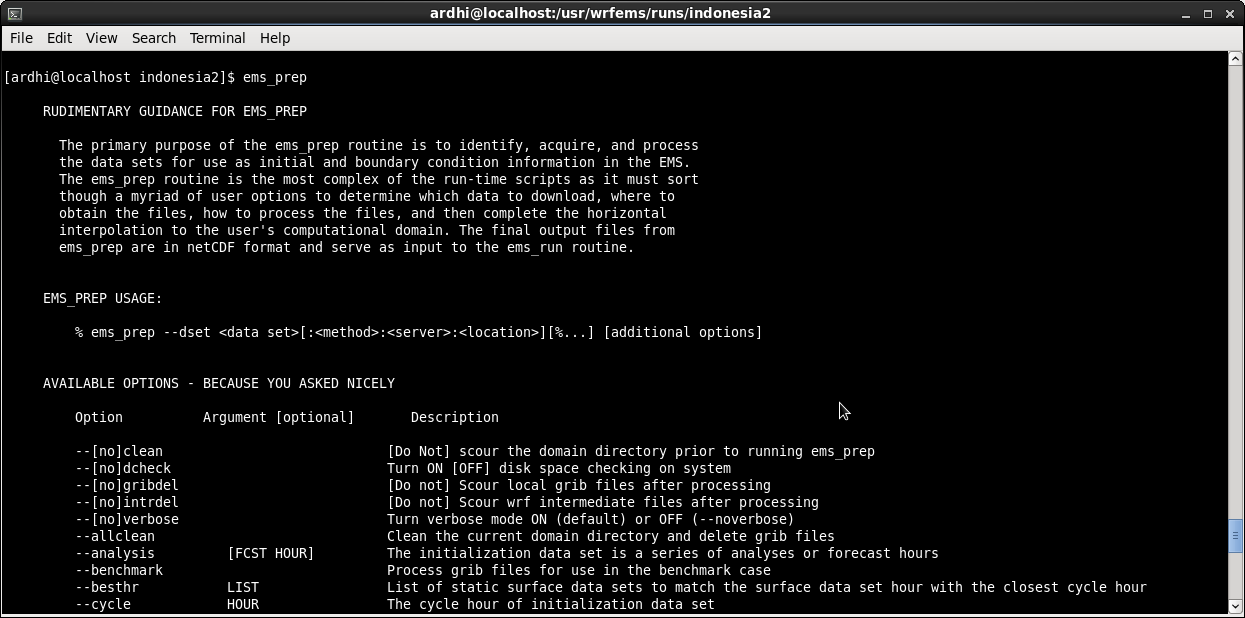
Rutin ems_prep akan menampilkan petunjuk dan opsi-opsi yang tersedia untuk melakukan inisiasi data. Ada beberapa hal yang perlu diperhatikan sebelum menjalankan inisiasi data, antara lain :
  • Zona waktu sistem anda sudah benar, dalam hal ini WIB/WITA/WIT atau tergantung lokasi anda saat ini. Zona waktu sistem yang tidak sesuai akan menyebabkan data tidak bisa terunduh karena ems_prep keliru menginterpretasikan waktu inisiasi model. Untuk info lanjut silakan baca tulisan sebelumnya tentang konfigurasi zona waktu
  • Sistem anda telah terhubung ke internet. Walaupun ems_prep bisa digunakan untuk inisiasi dengan data lokal, untuk prediksi terkini, sistem anda mutlak harus memiliki koneksi internet untuk mengunduh data. 
  • Tentukan jenis data yang ingin digunakan sebagai masukan model. WRF-EMS mendukung beragam jenis data masukan untuk prediksi (forecast), seperti GFS, NAM, RAP, RUC, maupun ECMWF (kalau anda mampu beli XD). Selain itu, WRF-EMS juga bisa dijalankan untuk simulasi data analisis seperti FNL, data historis, land surface model dan lain-lain. Sebagai permulaan, pada tulisan ini saya akan menggunakan data GFS. Alasannya, GFS mencakup luasan global, diperbaharui 4x sehari (cycle 00,06,12,18 UTC) dan tentu saja : gratis.
  • Tentukan cycle model, waktu initial condition, frekuensi data boundary dan lama simulasi model. Bagian ini adalah yang paling penting dari rutin ems_prep, dan paling banyak opsinya. Secara sederhana, initial condition bisa diartikan sebagai data awal dari masukan model (pada t=0). Data initial condition ini akan disimulasi berdasarkan data boundary (pada t=1,t=2, dst). Data boundary ini frekuensinya umumnya tiap 3 jam. Bila anda baru pertama kali menjalankan model (apapun jenis modelnya), sebaiknya anda terlebih dahulu membaca referensi-referensi tentang model, misalnya : initial condition, boundary data dan istilah-istilah pemodelan lainnya.
Secara umum, dengan asumsi anda telah terhubung ke internet, berikut syntax dari perintah ems_prep :

$ ems_prep --dset <jenis data1>%<jenis data2>%<jenis data n...> [opsi lainnya]

Contoh kasus inisiasi data model dengan ems_prep :
Kasus #1 : 
Saya ingin melakukan simulasi model dengan data GFS terkini, dengan waktu simulasi 24 jam.
Maka perintah yang saya tuliskan adalah :

$ ems_prep --dset gfs

Kasus #2 :
Saya ingin melakukan simulasi model dengan data personal tile GFS terkini, dengan waktu simulasi 24 jam.
Data personal tile adalah hasil crop data GFS berdasarkan domain yang kita buat. Karena datanya adalah hasil crop berdasarkan luasan domain (bukan global lagi), maka ukurannya akan jauh lebih kecil dibandingkan data GFS biasa. Sangat bagus digunakan untuk keperluan prediksi operasional/rutin.

$ ems_prep --dset gfsptile

Kasus #3 :
Saya ingin melakukan simulasi model dengan data GFS, untuk tanggal 1 Januari 2015, dengan waktu simulasi 48 jam (secara default, WRF-EMS akan melakukan simulasi 24 jam).

$ ems_prep --dset gfs --date 20150101 --length 48

Kasus #4 :
Saya ingin melakukan simulasi model dengan data GFS personal tile, untuk tanggal 5 Januari 2015, dengan menggunakan data pada cycle 18 UTC, initial condition pada jam ke-enam (t+6), waktu simulasi 72 jam, dan frekuensi data boundary setiap 6 jam.

$ ems_prep --dset gfsptile --date 20150105 --cycle 18:06:72:06

 atau

$ ems_prep --dset gfsptile --date 20150105 --cycle 18:06::06 --length 72

Kasus #5 :
Saya ingin melakukan simulasi model dengan data GFS sebagai data initial condition terkini, data GFS personal tile sebagai data boundary, dan data SSTHR sebagai data permukaan (static surface field). Initial condition pada jam ke-12, waktu simulasi 180 jam, dengan frekuensi data boundary setiap 3 jam (default). Simulasi dilakukan untuk domain anak 2 dan 3 dari domain induk.

$ ems_prep --dset gfs%gfsptile --sfc ssthr --cycle :12:180: --domain 2,3
 
Bila tidak ada masalah, data akan terunduh, lalu ems_prep akan mempersiapkan data tersebut untuk simulasi. Berikut contoh tampilan proses ems_prep yang berhasil dijalankan :


Catatan penting :
Seperti yang saya sebutkan sebelumnya, ems_prep memiliki banyak opsi terkait dengan cycle, initial condition dan boundary data. Untuk informasi lebih lanjut silakan baca user guide WRF-EMS pada alamat : http://strc.comet.ucar.edu/software/newrems/

Bila proses inisiasi data dengan ems_prep berhasil, berarti kita sudah siap untuk maju ke bagian inti WRF-EMS : menjalankan simulasi model, yang akan saya jelaskan pada tulisan berikutnya.

Selamat mencoba :-D