Showing posts with label Internet. Show all posts

Wednesday, April 25, 2018

Gaijin Story #11 - UTokyo WiFi Networks for Newbies

When the first time I became student of Todai, I barely used the wifi connections provided by the university except the one at my research institute (AORI). Moreover, as a research student, I have never been provided UTokyo account by the university or the student affair section of my graduate school. I survived somehow by cable and wifi connection from my laboratory. It's such a hard life to become a kenkyuusei, wasn't it?

After (officially) becoming a graduate student however, the university bombarded me with so many information, procedures and guidelines, including for the wifi networks on campus. One of my fellow student joked that with such massive information, we may not be able to finish reading all of them in 3 years of our study.

I write this post for student or anybody (including visitors) at UTokyo who needs wifi connection at the university and still confused with the guidelines. Please note that the wifi connections I mentioned here are the ones provided by the main university network system, not the graduate schools/faculties as they have their own wifi system.

If you're at any campuses of Todai (e.g. Hongo, Komaba, Kashiwa etc) and turn on the wifi connection of your device (laptop or smartphone), you may notice some wifi connections available like this one:


There are basically three kinds of wifi connection at Todai (in red circle), with their own advantages and disadvantages.

1. UTokyo-WiFi
User            : UTokyo students, staffs and faculty members only
Account issuance: Using UTokyo account
Network setting : Required
Pros            : Fast and reliable, Free access to many e-journals, Good for academic works
Cons            : Limited locations, Complicated network settings, Expired after 6 months

This is the official wifi connection of Todai which could be accessed exclusively by the members of the university. In order to use this wifi, you firstly need to obtain your UTokyo account. The account should be distributed during the guidance session of your department when you firstly admit as the student of Todai, and it's extremely important for accessing any on-line academics/administration system (course registration/UTAS etc.)

After obtaining UTokyo account, you should login and register an email address for any contacts/notification regarding the account. After that, you can issue UTokyo-Wifi account by accessing this website. Please keep in mind that UTokyo-Wifi account is different from UTokyo account. In the past, UTokyo-Wifi account could be issued after taking seminar of ECCS at Hongo campus. Starting from FY2018, the account could be issued directly after admitting into the university (no seminar needed).


Log in using your UTokyo account and make new account application. The account information (user id and password) will be sent to your registered email address. After obtaining the account information, you should add the UTokyo-Wifi connection using the settings as described on this page. Tell the truth, the network setting is quite complicated, even for me who used to work with network systems in the past. If you feel confused with the settings, you can ask help from friends or inquiry form of the above mentioned website. Another important thing is, the UTokyo-Wifi account will be expired after 6 months, thus you should issue/renew new account periodically in order to use this service.

The good thing of using this wifi connection is, it's fast and reliable. It's also extremely important if you want to access academic information system such as UTAS or e-journal libraries from campus. 

2. UTokyo-Guest
User            : Visitors, Anybody at UTokyo campuses
Account issuance: Using cellphone number
Network setting : Not required
Pros            : Easy access, No account expiration, Free
Cons            : Limited locations, Slow connection, No academic services provided 

This wifi connection mainly targets the visitors of  Todai. In order to use this wifi, you just need your phone number to get an account (your user id). Either international and domestic phone numbers are eligible to use this service, as long as they can receive call (from audio guide). It's free and no network setting required for using UTokyo-Guest, hence it's really convenient for visitor or user with limited knowledge in network settings.

Users can directly connect to the wifi and open web browser. When trying to open a web page, user will be forwarded to the login page. The login information will remain even if the browser is closed (reset only in shutdown/restart). For more information about this wifi, you can access this page and manual.


Anyway, as the name suggests, it basically can not be used to access academic information systems of the university. The users however, could use this wifi and VPN to access the internal network of the university if they have UTokyo account. Another bad thing about this wifi is, it's slow, especially in the period of high network traffic.

3. Eduroam
User            : Anybody who uses participating institution email service
Account issuance: Using participating institution's email
Network setting : Depends on the visited institutions/locations
Pros            : Fast, Worldwide access, Free
Cons            : No academic services provided, Network setting could be complicated

This wifi connection is the most interesting (at least for me) of all. Eduroam is a free international roaming service for user in research, higher education and further education. Using this service, you can access wifi connection not only at Todai, but also at any participating institutions, all over the world. So let's say you join a conference at a university in US or UK who uses the same roaming service, you still can access the wifi using the very same account you use at your home institution (in this case, Todai) and vice versa. The authentication system/network settings however, should follow the ones of the visited institution.


In order to issue an account, it's necessary for the user to have an email address of participating institution. In case the user is a member of Todai, he/she needs to have an email address using Todai's domain (u-tokyo.ac.jp). Next thing to be keep in mind is, if the user uses eduroam service at Todai, then the network settings should follow the ones used in Todai. That means, the network settings will be the same with UTokyo-Wifi, which is yeah ... quite complicated. Anyway, if you have done the settings for UTokto-Wifi, you should be able to do it again with ease for eduroam.

For issuing an account (for Todai's member), go to this page, click on the "New Account Application" link, and input your name and Todai's email address. After confirmation, you will receive an account notification on your email with user id and password information. You can log into the account management page to check the details (change password etc.).  After issuing an account, you could do the very same network settings as UTokyo-Wifi as explained above. Just remember, if you want to use eduroam anywhere else than Todai, the network setting should be different.

The account will be expired after 1 year, but could be renewed if the registered email address is still valid at that time. Another important thing is, similar with UTokyo-Guest, eduroam could not be used to access academic information system of the university, unless the user uses VPN and UTokyo account.

Monday, May 23, 2016

Research Note #3 - FX10 The University of Tokyo Super Computer Log In

Dua minggu lalu, saya diberi kesempatan untuk menjajal Super Computer Todai untuk keperluan simulasi/model. Berhubung status saya masih kenkyusei, maka saya belum mendapatkan username dan password untuk bisa log in ke sistem super computer. Alhamdulillah, Sensei berbaik hati meminta ke divisi supercomputer Todai untuk membuatkan username dan password agar saya bisa terkoneksi ke sistem. 

Seperti halnya koneksi internet/wifi di Todai, super computer Todai tidak bisa diakses begitu saja dengan mudah. Sistem pengamanannya berlapis, karena selain username dan password, pengguna juga harus mendaftarkan "key" ke sistem via website, sebelum bisa mengakses sistem dengan menggunakan SSH client seperti Putty.

Penggunaan "key" ini sebenarnya sederhana prinsipnya, namun cukup rumit bagi orang yang tidak terbiasa menggunakannya, termasuk saya. Tulisan ini dibuat jikalau saya sewaktu-waktu lupa prosedurnya.

1. Administrator mengirimkan username dan password untuk registrasi
Username yang dimaksud di sini adalah username yang bisa digunakan untuk log in ke sistem registrasi website, dan super computer. Sedangkan password yang dikirim adalah password yang hanya diperuntukkan bagi registrasi, bukan untuk akses ke super computer. 

Administrator juga akan mengirimkan link yang berisi manual/petunjuk untuk terhubung dan menggunakan super computer.

2. Membuat public key dan private key dengan Putty Key Generator
Public key akan didaftarkan pertama kali via website dengan menggunakan username/password yang dikirimkan administrator (langkah 1). Super computer akan menghubungkan username kita dengan public key yang kita daftarkan. Perubahan public key hanya perlu dilakukan sekali saja dan hanya bisa dilakukan via website.

Private key digunakan sebagai pengenal SSH client yang kita gunakan, berdasarkan public key yang kita daftarkan. Bila ingin mengakses super computer dengan beberapa client/PC yang berbeda, key ini harus disimpan dan didistribusikan pada setiap client. Dengan kata lain, private key ini adalah "password" yang akan digunakan untuk mengakses super computer.

Public key dan private key bisa dibuat dengan menggunakan Putty Key Generator (gratis).


Public key dibuat dengan menekan "Generate", lalu menggerakkan mouse secara acak pada ruang kosong pada blank area aplikasi. Setelah public key muncul, buatlah "Key passphrase" yang merupakan password dari publik key. Bila sudah, simpan ke dalam bentuk private key file dengan memilih "Save Private Key". File ini nantinya bisa disalin ke PC lain bila ingin mengakses super computer dengan menggunakan Public Key yang sudah dibuat.

Bila ingin segera melakukan registrasi public key, jangan tutup aplikasi. Buka halaman web : 

3. Registrasi Public Key via Website
Setelah masuk ke website, log in dengan menggunakan username dan password yang dikirim administrator pada langkah 1.

Setelah masuk, daftarkan public key dengan memilih menu "SSH公開鍵登録" di panel sebelah kiri layar.


Copy public key di aplikasi Putty Key Generator, dan paste pada text box yang sudah disediakan. Lalu tekan submit dibagian bawah text box.


Bila tidak ada pesan kesalahan, maka proses registrasi public key selesai.

4. Menggunakan Putty untuk mengakses super computer.
Bila public key sudah didaftarkan, maka koneksi bisa dilakukan dengan menggunakan Putty. Koneksi pada dasarnya dilakukan seperti biasa, dengan tambahan private key. Sebelum melakukan koneksi, kita harus menetapkan private key yang sudah disimpan sebelumnya pada menu : Connection >  Auth


Setelah itu, koneksi bisa dilakukan. Super computer akan meminta username (dari admin) dan phrasekey (password/Keypassphrase) yang kita buat sebelumnya dengan Putty Key Generator. Bila tidak ada kesalahan, maka kita akan terkoneksi dengan sistem.


Walaupun agak ribet, tapi penggunaan "Key" ini sebenarnya sangat bagus untuk meningkatkan keamanan sistem. Dengan metode ini, peran password akan digantikan oleh private key dalam bentuk file, yang akan dikirimkan ke server oleh client pada saat log in. Pengguna yang tidak berhak, yang tidak memiliki private key yang sesuai, akan langsung ditolak oleh server.

Friday, May 22, 2015

WhatsApp Messenger Ver. 2.12.94


WhatsApp alias WA, instant messenger (IM) sejuta umat, mendapatkan update terbarunya. Setelah menambahkan fitur web call, kali ini yang dipermak adalah user interface. Sebagai salah satu pengguna setia WA, saya sebenarnya tidak terlalu peduli dengan user interfacenya. Buat saya, salah satu kelebihan WA dibandingkan IM lain adalah tampilannya yang minimalis, cocok buat orang-orang yang lebih mementingkan kualitas koneksi dibandingkan estetika. Toh, buat apa tampilan bagus-bagus tp pesan suka telat nyampe ? Tapi khusus untuk update WA terbaru ini, bolehlah saya buat review singkat tentang user interface anyar WA plus pengaruhnya terhadap kualitas messaging-nya.

Kesan pertama dari user interface terbaru WA ini adalah 'bulet'. Mulai dari profile pic sampai tampilan chat penuh kesan bulet. Mungkin developernya ingin membuat WA lebih terlihat slim atau streamline dengan tema bulet ini. Tapi nggak tahu kenapa, saya merasa ada nuansa Facebook pada tampilan WA terbaru ini. Atau cuma perasaan saya saja ? Entahlah ...

Di bawah ini adalah perbandingan tampilan WA baru (kiri) dengan yang lama (kanan).


Dari sisi warna nyaris tidak ada bedanya dengan tampilan lama yang masih didominasi warna hijau yang memang jadi trademark WA itu sendiri. Namun kali ini, warna hijau pada versi baru jauh lebih terang dibanding yang lama. Selain itu, garis-garis pembatas pada header dihilangkan, menambah kesan modern dan ... mirip Facebook (saya sudah bilang belum tadi ?).


Tema terang lebih kelihatan jelas pada jendela chat. Kali ini background emoticon berwarna putih dibandingkan dengan versi lama yg berwarna hitam. Chat bubble juga ikutan menganut tema bulet dibandingkan versi sebelumnya yang persegi. Emoticon sejauh ini masih terlihat sama dengan sebelumnya.

Overall, update terbaru kali ini cukup bagus dan modern, walaupun sebenarnya saya lebih suka tampilan lama yang simpel. Tema bulet memang bagus, tapi akibatnya ruang profile pic jadi lebih kecil dan lebih sukar dilihat. Untungnya, performa WA itu sendiri tidak terlalu terganggu dengan tampilan baru ini. Pesan masih bisa terkirim tepat waktu ... setidaknya sampai saat ini.

Akhir kata, update WA kali ini cukup bagus dan saya rekomendasikan untuk dicoba. 

Monday, July 23, 2012

Cara Mengunduh (Download) Seluruh File dan Direktori Pada Server HTTP

Download pada dasarnya adalah proses menyalin suatu dokumen (file) dari suatu server (FTP atau HTTP) ke client, dalam hal ini PC pengguna. Proses ini umumnya sangat mudah dilakukan dengan menggunakan browser maupun FTP client. Pada browser, pengguna umumnya hanya perlu melakukan klik pada link download yang disediakan. Adapun pada FTP client, pengguna diberi kebebasan untuk melakukan browsing pada direktori server, layaknya browsing pada direktori di PC pengguna.

Namun pada beberapa kasus, urusan unduh-mengunduh ini bisa jadi rumit, terutama bila servernya adalah HTTP. Berbeda dengan FTP, server HTTP umumnya tidak khususkan untuk keperluan pengunduhan file secara masif (seperti FTP). Umumnya HTTP digunakan untuk menampilkan halaman web, dengan link ke file-file yang dimaksud, bukan secara langsung memberikan daftar file atau direktori untuk diunduh oleh pengguna seperti pada FTP.

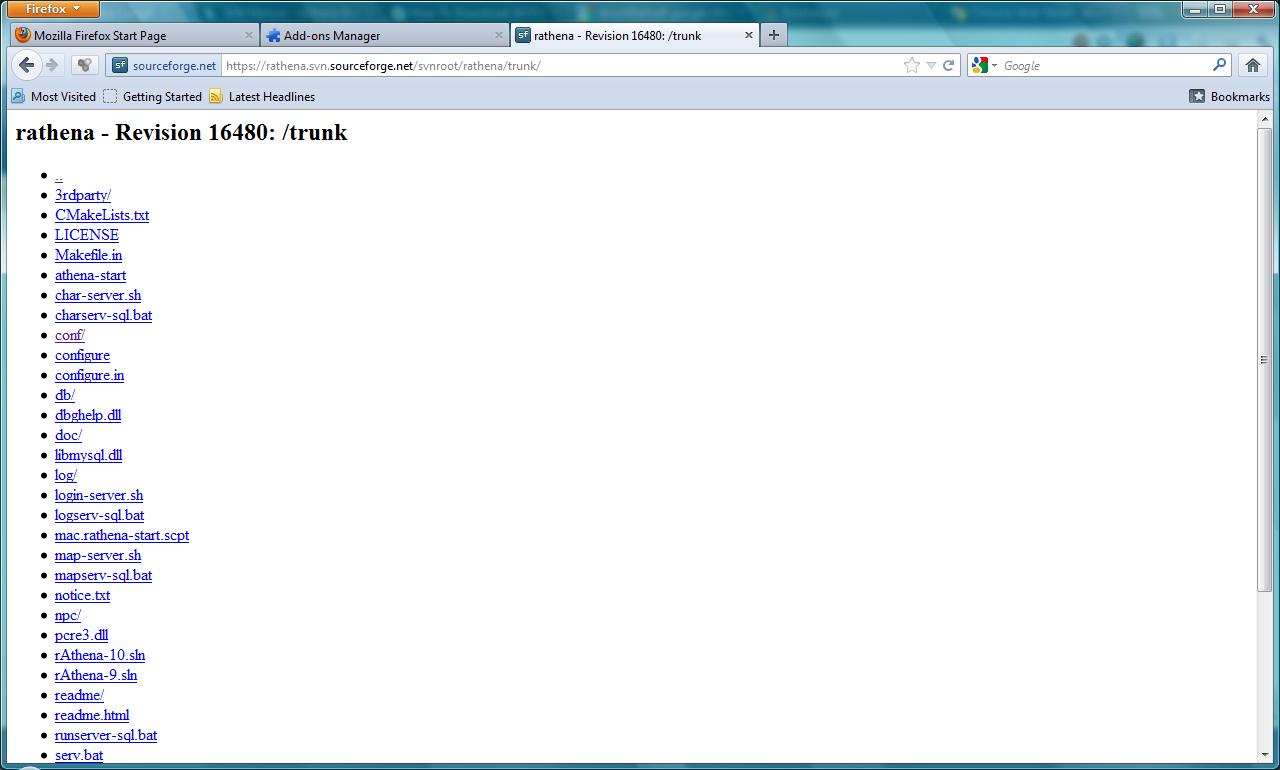
Salah satu contohnya adalah website (HTTP) yang tidak memiliki halaman web (index), seperti pada gambar dibawah :


Bisa dilihat bahwa website ini tidak memiliki halaman index, dan hanya menampilkan list direktori dan file yang ada pada server HTTP tersebut. Lalu bagaimana caranya mengunduh semua file dan direktori yang ada tersebut ? Anda bisa saja mengunduh tiap file satu demi satu, tapi bagaimana kalau di dalam tiap direktori tersebut terdapat puluhan bahkan ratusan subdirektori yang di dalamnya lagi terdapat ribuan file ?

Ada beberapa cara untuk mengunduh seluruh file/direktori dari server HTTP dengan mudah.

Yang pertama adalah dengan menggunakan ekstensi DownThemAll pada Mozilla Firefox. Ini adalah cara paling mudah. Anda cukup menginstall ekstensi tersebut, lalu buka direktori HTTP tadi, klik kanan, lalu pada context menu pilih 'DownThemAll!'. Seluruh file pada direktori tersebut akan terunduh secara otomatis, tanpa perlu diklik satu demi satu. Kekurangannya, ekstensi ini tidak bekerja dengan baik pada website yang memiliki subdirektori tambahan. Bila website yang ingin anda unduh memiliki banyak direktori/subdirektori, gunakan cara kedua.


Cara kedua adalah dengan menggunakan WinHTTrack Website Copier. Aplikasi ini berguna untuk mengunduh seluruh konten website, entah itu file maupun direktori. Saya biasa menggunakannya untuk membuat salinan dari website yang saya inginkan, misalnya tutorial program, panduan dan lain-lain. Tujuannya, bila sewaktu-waktu dibutuhkan, saya cukup membuka salinan website tersebut dari PC, tanpa harus terkoneksi dengan internet.


Tentu saja, aplikasi ini juga berguna bila anda ingin mendownload semua isi direktori pada suatu website, sekalipun website tersebut tidak memiliki halaman index atau homepage.
 

Thursday, January 18, 2007

Tips menghapus ribuan email dengan mudah pada Yahoo! Mail

"Buat apaan hapus email ? Toh space 1GB nggak akan habis-habis."

Kalo itu yg muncul di kepala anda setelah membaca judul post ini, berarti anda sama seperti saya, dulunya. Bahkan saya pernah punya anggapan, dengan space 1GB, email yg ukurannya hanya beberapa kilobyte pasti nggak akan ada artinya, jadi walaupun nggak dihapus-hapus seumur hidup, spacenya nggak akan habis :P.

Sampai tadi pagi saya iseng liat inbox saya di Yahoo! Mail. Wow, ternyata space yg tersisa tinggal setengah dari kapasitas maksimum, alias 500 MB. Saat itu saya baru sadar kalo emai yang saya terima setiap hari nggak cuman satu atau dua, tapi sampai ratusan dan pada waktu-waktu tertentu bisa ribuan (saya ikut beberapa milis di yahoogroups). Dan email-email ini kadang berisi attachment (sebagian besar isinya nggak jelas/virus/worm dll :P), jadi ukurannya bisa nyampe ratusan sampe ribuan kilobyte per email. Ini blom termasuk spam yg masuk hampir tiap jam ke email saya.

Supaya mailbox nggak penuh, satu-satunya cara yang bisa dilakukan adalah menghapus email-email yang nggak diperlukan.

Wednesday, January 3, 2007

Tips mendapatkan Mp3 Gratisan

Lewat postingan ini, saya sama sekali nggak punya maksud untuk menghalalkan pembajakan musik atau karya cipta orang lain. Tulisan ini saya buat cuman sekedar untuk menambah wawasan saja, dan untuk menambah kesadaran kita kalo internet itu sudah sedemikian canggih dan bisa dimanfaatkan untuk berbagai hal, baik itu yang positif maupun negatif.