Saturday, May 30, 2015

Meteo #18 - Cara Menjalankan Model WRF-EMS (Part 5 - Memroses dan Menampilkan Keluaran Model)

Tulisan ini adalah kelanjutan dari tulisan tentang model WRF-EMS via VMware Player. Bila ada bagian yang belum dipahami, silakan baca terlebih dahulu tulisan-tulisan sebelumnya :
  1. Instalasi model WRF-EMS di Linux via VMware Player
  2. Menjalankan WRF-EMS bagian 1 : Konfigurasi Time Zone
  3. Menjalankan WRF-EMS bagian 2 : Membuat Domain
  4. Menjalankan WRF-EMS bagian 3 : Inisiasi Data dengan ems_prep 
  5. Menjalankan WRF-EMS bagian 4 : Menjalankan Simulasi Model
Tulisan ini adalah bagian akhir dalam petunjuk menjalankan model WRF-EMS. Setelah simulasi dilakukan dengan perintah ems_run dijalankan, maka WRF-EMS akan menyimpan data keluaran hasil simulasi pada direktori :

<direktori_domain>/wrfprd


Data-data ini memiliki format netCDF dan sebenarnya sudah bisa anda gunakan, misal untuk analisis atau ditampilkan dengan program lain. Namun, tentunya akan lebih mudah lagi bila data-data ini dikompilasi ke dalam berbagai format yang lebih universal yang akan mempermudah pengguna untuk mengolah data tersebut. Kita dapat menggunakan perintah ems_post untuk melakukan hal tersebut. Seperti halnya dua perintah WRF-EMS sebelumnya, kita dapat memroses data keluaran model dengan perintah sederhana, dengan syntax :

ems_post --domain <nomor_domain> --format_data

Contoh paling mudah, kita ingin mengubah data keluaran WRF-EMS untuk domain 2 ke dalam format data yang dapat dibuka dengan GrADS. Maka kita cukup menggunakan perintah :

$ ems_post --domain 2 --grads


Hal penting yang perlu diingat, anda harus menjalankan perintah ini pada direktori domain yang sama tempat anda menjalankan perintah ems_run. WRF-EMS akan mengubah file keluaran model ke dalam format GRIB2 yang dapat diproses oleh GrADS.


Bila proses berjalan lancar, data GRIB2 untuk GrADS tadi dapat ditemukan dalam direktori :

<direktori_domain>/emsprd/grads


Bila anda ingin memroses data tersebut dengan GrADS, anda bisa langsung menjalankannya pada direktori yang sama (GrADS akan terinstall secara otomatis pada saat instalasi WRF-EMS).

Semoga bermanfaat :-)

Sunday, May 24, 2015

Meteo #17 - Cara Menjalankan Model WRF-EMS (Part 4 - Menjalankan Simulasi Model)

Tulisan ini adalah kelanjutan dari tulisan tentang model WRF-EMS via VMware Player. Bila ada bagian yang belum dipahami, silakan baca terlebih dahulu tulisan-tulisan sebelumnya :
  1. Instalasi model WRF-EMS di Linux via VMware Player
  2. Menjalankan WRF-EMS bagian 1 : Konfigurasi Time Zone
  3. Menjalankan WRF-EMS bagian 2 : Membuat Domain
  4. Menjalankan WRF-EMS bagian 3 : Inisiasi Data dengan ems_prep
Bagian ini menurut saya adalah bagian yang paling 'seru' dari WRF-EMS. Pada langkah ini, kita akan menjalankan simulasi model terhadap data yang telah diinisiasi sebelumnya dengan perintah ems_prep.

Seperti sebelumnya, kita hanya perlu menggunakan perintah singkat untuk menjalankan simulasi model, dengan syntax :

ems_run --domains <nomor_domain> <opsi_tambahan>

Nomor domain merupakan nomor dari domain yang diperoleh ketika membuat domain. Kalau anda lupa dengan nomor domain yang akan disimulasikan, anda bisa melihatnya melalui tool domain wizard (dwiz) seperti yang telah dijelaskan pada tulisan sebelumnya. Opsi tambahan merupakan pilihan, anda boleh tidak menyertakannya dalam perintah simulasi.

Yang paling penting sebelum menjalankan simulasi, pastikan anda berada pada direktori yang sama dengan ketika anda menjalankan perintah ems_prep. Jadi, misal anda menjalankan ems_prep pada direktori domain 'indonesia2', maka jalankanlah ems_run pada direktori yang sama.  Hal lainnya yang penting untuk diingat, bila anda menjalankan simulasi untuk domain anak pada suatu domain bersarang (nested domain), maka domain induk juga akan selalu ikut disimulasikan, karena domain anak adalah bagian dari domain induk.

Berikut ini contoh simulasi model WRF-EMS untuk domain nomor 2 (Jawa) dari domain 'indonesia2' pada tanggal 1 Mei 2015 menggunakan data gfsptile dengan lama simulasi 6 jam.

$ ems_prep --dset gfsptile --date 20150501 --domain 2 --length 6


Setelah ems_prep selesai menjalankan tugasnya, anda bisa langsung menjalankan simulasi dengan perintah :

$ ems_run --domains 2

Setelah ems_run dijalankan, silakan duduk santai menunggu simulasi selesai. Bila anda ingin melihat progress dari simulasi anda bisa membuka jendela terminal baru dan menjalankan perintah berikut :

$ tail -f <direktori_domain>/rsl.out.0000

Dari seluruh proses WRF-EMS, simulasi model adalah  yang paling banyak memakan waktu. Lama simulasi akan bergantung pada spesifikasi komputer yang anda gunakan (processor/RAM), simulation length, dan konfigurasi tingkat lanjut (skema parameterisasi, nudging dll). Bila proses simulasi selesai dijalankan tanpa ada masalah, maka tampilan berikut akan muncul.


Bagian yang paling seru (setidaknya menurut saya) adalah, anda bisa melakukan konfigurasi terhadap ems_run sebelum simulasi dijalankan. Misalnya, bila anda ingin mencoba berbagai skema parameterisasi model seperti skema Microphysics, Cumuls, Long-wave radiation, dll. Seluruh konfigurasi ini tersimpan pada direktori :

$ <direktori_domain>/conf/ems_run/


Berbagai konfigurasi tersimpan pada file-file teks yang bisa disunting dengan mudah menggunakan editor seperti vi atau gedit. Untuk konfigurasi skema parameterisasi misalnya, anda bisa menemukannya pada file run_physics.conf. Sebelum melangkah lebih lanjut, perlu diketahui bahwa skema parameterisasi akan sangat berpengaruh pada simulasi model, mulai dari lama simulasi sampai kualitas dari simulasi itu sendiri. Jadi, anda disarankan membaca referensi tentang skema parameterisasi dan konfigurasi fisik lainnya sebelum melakukan perubahan pada file-file konfigurasi tersebut.


Berikut contoh gambar hasil simulasi dengan menggunakan berbagai skema parameterisasi model WRF-EMS dibandingkan dengan data TRMM/GSMaP :

Cara untuk menghasilkan gambar dan data dari keluaran model WRF-EMS akan dijelaskan pada tulisan selanjutnya.

Semoga bermanfaat :-)

Friday, May 22, 2015

WhatsApp Messenger Ver. 2.12.94


WhatsApp alias WA, instant messenger (IM) sejuta umat, mendapatkan update terbarunya. Setelah menambahkan fitur web call, kali ini yang dipermak adalah user interface. Sebagai salah satu pengguna setia WA, saya sebenarnya tidak terlalu peduli dengan user interfacenya. Buat saya, salah satu kelebihan WA dibandingkan IM lain adalah tampilannya yang minimalis, cocok buat orang-orang yang lebih mementingkan kualitas koneksi dibandingkan estetika. Toh, buat apa tampilan bagus-bagus tp pesan suka telat nyampe ? Tapi khusus untuk update WA terbaru ini, bolehlah saya buat review singkat tentang user interface anyar WA plus pengaruhnya terhadap kualitas messaging-nya.

Kesan pertama dari user interface terbaru WA ini adalah 'bulet'. Mulai dari profile pic sampai tampilan chat penuh kesan bulet. Mungkin developernya ingin membuat WA lebih terlihat slim atau streamline dengan tema bulet ini. Tapi nggak tahu kenapa, saya merasa ada nuansa Facebook pada tampilan WA terbaru ini. Atau cuma perasaan saya saja ? Entahlah ...

Di bawah ini adalah perbandingan tampilan WA baru (kiri) dengan yang lama (kanan).


Dari sisi warna nyaris tidak ada bedanya dengan tampilan lama yang masih didominasi warna hijau yang memang jadi trademark WA itu sendiri. Namun kali ini, warna hijau pada versi baru jauh lebih terang dibanding yang lama. Selain itu, garis-garis pembatas pada header dihilangkan, menambah kesan modern dan ... mirip Facebook (saya sudah bilang belum tadi ?).


Tema terang lebih kelihatan jelas pada jendela chat. Kali ini background emoticon berwarna putih dibandingkan dengan versi lama yg berwarna hitam. Chat bubble juga ikutan menganut tema bulet dibandingkan versi sebelumnya yang persegi. Emoticon sejauh ini masih terlihat sama dengan sebelumnya.

Overall, update terbaru kali ini cukup bagus dan modern, walaupun sebenarnya saya lebih suka tampilan lama yang simpel. Tema bulet memang bagus, tapi akibatnya ruang profile pic jadi lebih kecil dan lebih sukar dilihat. Untungnya, performa WA itu sendiri tidak terlalu terganggu dengan tampilan baru ini. Pesan masih bisa terkirim tepat waktu ... setidaknya sampai saat ini.

Akhir kata, update WA kali ini cukup bagus dan saya rekomendasikan untuk dicoba. 

Monday, January 12, 2015

Meteo #16 - Cara Menjalankan Model WRF-EMS (Part 3 - Inisiasi Data dengan ems_prep)

Tulisan ini adalah kelanjutan dari tulisan tentang model WRF-EMS via VMware Player. Bila ada bagian yang belum dipahami, silakan baca terlebih dahulu tulisan-tulisan sebelumnya :
  1. Instalasi model WRF-EMS di Linux via VMware Player
  2. Menjalankan WRF-EMS bagian 1 : Konfigurasi Time Zone
  3. Menjalankan WRF-EMS bagian 2 : Membuat Domain
Pada bagian kali ini, kita akan melakukan salah satu langkah utama dalam WRF-EMS : Inisiasi data. Inisiasi merupakan langkah pertama yang meliputi pengunduhan dan mempersiapkan data masukan model sebelum simulasi dijalankan. Pada WRF-EMS, seluruh proses inisiasi ini dijalankan melalui perintah tunggal :
ems_prep

Untuk menjalankan perintah ini, anda perlu masuk ke dalam direktori domain yang telah anda buat sebelumnya. Misalnya anda telah membuat domain 'indonesia2', maka masuklah ke dalam sub-direktori tersebut via terminal. Sub-direktori domain ada di dalam direktori 'runs' WRF-EMS.

$ cd /<direktori-wrf-ems>/runs/<nama-domain>

Setelah berada dalam direktori domain, jalankan ems_prep.

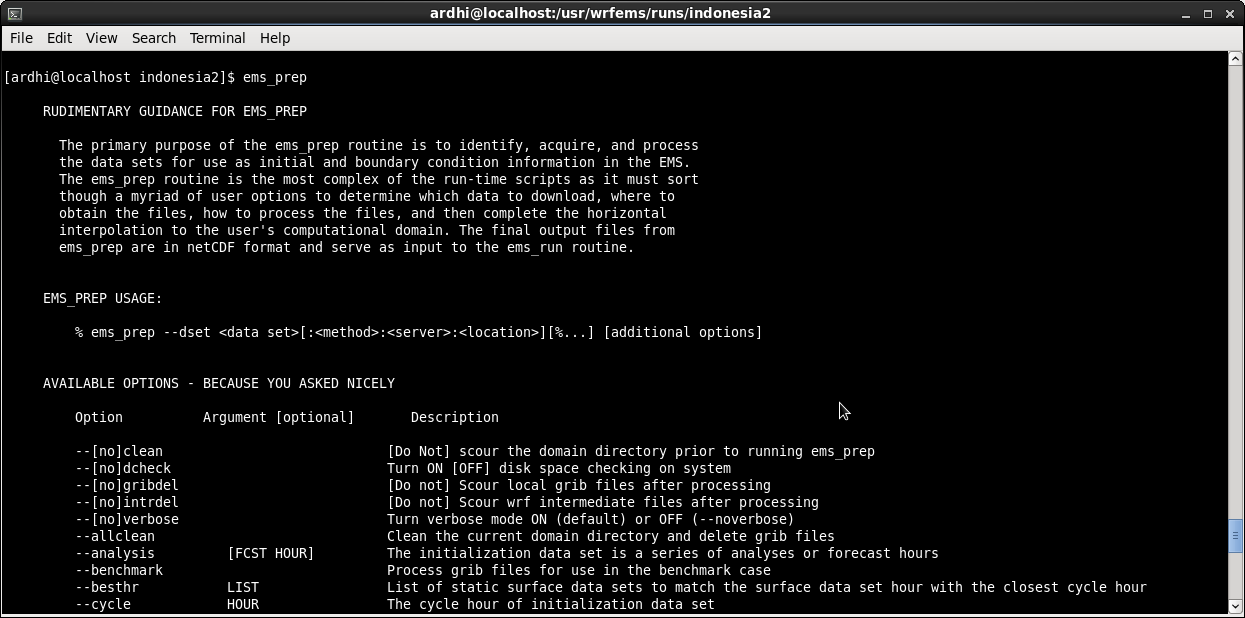
$ ems_prep


Rutin ems_prep akan menampilkan petunjuk dan opsi-opsi yang tersedia untuk melakukan inisiasi data. Ada beberapa hal yang perlu diperhatikan sebelum menjalankan inisiasi data, antara lain :
  • Zona waktu sistem anda sudah benar, dalam hal ini WIB/WITA/WIT atau tergantung lokasi anda saat ini. Zona waktu sistem yang tidak sesuai akan menyebabkan data tidak bisa terunduh karena ems_prep keliru menginterpretasikan waktu inisiasi model. Untuk info lanjut silakan baca tulisan sebelumnya tentang konfigurasi zona waktu
  • Sistem anda telah terhubung ke internet. Walaupun ems_prep bisa digunakan untuk inisiasi dengan data lokal, untuk prediksi terkini, sistem anda mutlak harus memiliki koneksi internet untuk mengunduh data. 
  • Tentukan jenis data yang ingin digunakan sebagai masukan model. WRF-EMS mendukung beragam jenis data masukan untuk prediksi (forecast), seperti GFS, NAM, RAP, RUC, maupun ECMWF (kalau anda mampu beli XD). Selain itu, WRF-EMS juga bisa dijalankan untuk simulasi data analisis seperti FNL, data historis, land surface model dan lain-lain. Sebagai permulaan, pada tulisan ini saya akan menggunakan data GFS. Alasannya, GFS mencakup luasan global, diperbaharui 4x sehari (cycle 00,06,12,18 UTC) dan tentu saja : gratis.
  • Tentukan cycle model, waktu initial condition, frekuensi data boundary dan lama simulasi model. Bagian ini adalah yang paling penting dari rutin ems_prep, dan paling banyak opsinya. Secara sederhana, initial condition bisa diartikan sebagai data awal dari masukan model (pada t=0). Data initial condition ini akan disimulasi berdasarkan data boundary (pada t=1,t=2, dst). Data boundary ini frekuensinya umumnya tiap 3 jam. Bila anda baru pertama kali menjalankan model (apapun jenis modelnya), sebaiknya anda terlebih dahulu membaca referensi-referensi tentang model, misalnya : initial condition, boundary data dan istilah-istilah pemodelan lainnya.
Secara umum, dengan asumsi anda telah terhubung ke internet, berikut syntax dari perintah ems_prep :

$ ems_prep --dset <jenis data1>%<jenis data2>%<jenis data n...> [opsi lainnya]

Contoh kasus inisiasi data model dengan ems_prep :
Kasus #1 : 
Saya ingin melakukan simulasi model dengan data GFS terkini, dengan waktu simulasi 24 jam.
Maka perintah yang saya tuliskan adalah :

$ ems_prep --dset gfs

Kasus #2 :
Saya ingin melakukan simulasi model dengan data personal tile GFS terkini, dengan waktu simulasi 24 jam.
Data personal tile adalah hasil crop data GFS berdasarkan domain yang kita buat. Karena datanya adalah hasil crop berdasarkan luasan domain (bukan global lagi), maka ukurannya akan jauh lebih kecil dibandingkan data GFS biasa. Sangat bagus digunakan untuk keperluan prediksi operasional/rutin.

$ ems_prep --dset gfsptile

Kasus #3 :
Saya ingin melakukan simulasi model dengan data GFS, untuk tanggal 1 Januari 2015, dengan waktu simulasi 48 jam (secara default, WRF-EMS akan melakukan simulasi 24 jam).

$ ems_prep --dset gfs --date 20150101 --length 48

Kasus #4 :
Saya ingin melakukan simulasi model dengan data GFS personal tile, untuk tanggal 5 Januari 2015, dengan menggunakan data pada cycle 18 UTC, initial condition pada jam ke-enam (t+6), waktu simulasi 72 jam, dan frekuensi data boundary setiap 6 jam.

$ ems_prep --dset gfsptile --date 20150105 --cycle 18:06:72:06

 atau

$ ems_prep --dset gfsptile --date 20150105 --cycle 18:06::06 --length 72

Kasus #5 :
Saya ingin melakukan simulasi model dengan data GFS sebagai data initial condition terkini, data GFS personal tile sebagai data boundary, dan data SSTHR sebagai data permukaan (static surface field). Initial condition pada jam ke-12, waktu simulasi 180 jam, dengan frekuensi data boundary setiap 3 jam (default). Simulasi dilakukan untuk domain anak 2 dan 3 dari domain induk.

$ ems_prep --dset gfs%gfsptile --sfc ssthr --cycle :12:180: --domain 2,3
 
Bila tidak ada masalah, data akan terunduh, lalu ems_prep akan mempersiapkan data tersebut untuk simulasi. Berikut contoh tampilan proses ems_prep yang berhasil dijalankan :


Catatan penting :
Seperti yang saya sebutkan sebelumnya, ems_prep memiliki banyak opsi terkait dengan cycle, initial condition dan boundary data. Untuk informasi lebih lanjut silakan baca user guide WRF-EMS pada alamat : http://strc.comet.ucar.edu/software/newrems/

Bila proses inisiasi data dengan ems_prep berhasil, berarti kita sudah siap untuk maju ke bagian inti WRF-EMS : menjalankan simulasi model, yang akan saya jelaskan pada tulisan berikutnya.

Selamat mencoba :-D

Tuesday, December 30, 2014

Meteo #15 - Mengenal Cumulonimbus dan Awan-awan yang Berbahaya dalam Penerbangan

Cumulonimbus atau Cb, adalah salah satu awan vertikal yang dapat tumbuh menjulang hingga ketinggian 60 ribu kaki (18 km lebih), dan terbentuk karena beberapa sebab, namun yang paling umum adalah proses konveksi akibat pemanasan permukaan bumi oleh radiasi matahari dan kondisi atmosfer yang tidak stabil. Cumulonimbus sangat mudah terbentuk di daerah tropis karena proses konveksi di wilayah ini sangat kuat, dan dari awan inilah 'lahir' berbagai fenomena cuaca esktrem seperti badai tropis (typhoon/topan), badai petir (thunderstorm), hujan es (hail storm), tornado sampai angin puting beliung yang beberapa waktu lalu terjadi di Bandung.
Awan Cb mudah dikenali dari penampilannya yang memang beda dari yang lain, umumnya dengan dasar awan landai, 'tiang' awan menjulang dan puncak yang berbentuk seperti landasan atau alas untuk menempa logam.
1419819227649357053
Awan Cumulonimbus di atas Filipina
Awan ini sangat berbahaya bagi penerbangan karena beberapa hal. Yang pertama adalah proses vertical draft atau gerakan vertikal udara yang terjadi dalam awan. Gerakan vertikal ini dapat naik (updraft) atau turun (downdraft), dan proses ini sebenarnya lazim terjadi dalam awan. Bumping yang terjadi pada saat pesawat yang kita tumpangi masuk ke dalam awan juga disebabkan oleh vertical draft. Pada awan Cb, proses ini jauh lebih kuat, dan turbulensi yang dihasilkannya dapat menghempaskan pesawat yang terjebak di dalamnya. Faktor lain yang membahayakan adalah partikel es awan Cb yang dapat membekukan bagian-bagian pesawat, termasuk mesin. Dan karena partikel-partikel es ini juga, awan Cb adalah salah satu jenis awan yang paling sering menghasilkan petir yang dapat mengacaukan sistem kelistrikan dan navigasi pesawat.
1419820123788865533
Proses konveksi dan vertical draft dalam awan Cb 
(courtesy of http://research.metoffice.gov.uk)
Karena puncak awan Cb dapat mencapai 60 ribu kaki, pilot umumnya akan memilih menghindari awan ini ke arah samping (pesawat jet umumnya terbang pada ketinggian 30-40 ribu kaki, atau sekitar 9 - 12 km).
Jenis awan lain yang berbahaya bagi penerbangan (khususnya di Indonesia) adalah awan Lenticular, dinamai demikian karena bentuknya yang mirip dengan lensa. Berbeda dengan Cb, awan Lenticular ini terbentuk akibat aliran udara yang melewati penghalang, misalnya pegunungan, yang menyebabkan terjadinya pusaran (eddie) yang membentuk awan ini. Awan Lenticular mudah dikenali dari bentuknya yang seperti piring terbang (UFO), dan biasanya bisa kita amati di sekitar Gunung Salak di Bogor/Sukabumi.
1419821183144534128
Awan Lenticular di Gunung Salak (Courtesy of id.wikipedia.org)
Awan Lenticular dapat menyebabkan turbulensi yang kuat bagi pesawat-pesawat yang terbang dekat dengan puncak pegunungan dan uniknya, umumnya awan ini justru digemari oleh pecinta Glider karena daya angkatnya yang kuat.
Selain awan, terdapat juga beberapa fenomena atmosfer yang umumnya tidak terlihat mencolok, tapi sangat berbahaya bagi penerbangan, misalnya Virga. Virga adalah presipitasi atau hujan yang tidak sampai permukaan karena menguap di atmosfer.
14198226702051630025
Virga (courtesy of de.wikipedia.org)
Pada saat partikel air/es yang jatuh dari awan menguap, panas yang diserap proses tersebut akan menyebabkan temperatur udara di sekitarnya turun drastis dan lebih berat, sehingga menghasilkan downdraft yang sangat kuat (microburst), yang berpotensi menghasilkan turbulensi ekstrem pada pesawat yang melintas di bawahnya. Walaupun biasanya jarang teramati dari bawah (permukaan bumi), Virga bisa terlihat pada saat penerbangan, dengan bentuk seperti tirai yang menjuntai dari awan.

Thursday, December 4, 2014

Meteo #14 - Siklon Tropis, Monster yang Tak Pernah Mau Singgah ke Indonesia

14176093081101344617
Menurut laporan cuaca terkini, Siklon Tropis yang diberi nama 'Hagupit' terdeteksi sedang bergerak menuju Filipina, negara tetangga kita yang setahun lalu porak poranda oleh 'Haiyan', yang konon merupakan salah satu siklon tropis terkuat yang pernah tercatat dalam sejarah.
Lalu apakah siklon tropis ini bakalan nyelonong ke Indonesia ? (anda mungkin sudah tahu jawabannya dari judul tulisan ini).
Siklon tropis merupakan fenomena cuaca yang merupakan produk akhir dari pusat tekanan rendah di perairan tropis ditambah efek Coriolis karena rotasi Bumi. Kenapa di perairan tropis ? Karena penguapan akibat radiasi matahari paling tinggi adanya di wilayah tropis, dan air adalah bahan bakar utama dari siklon itu sendiri. Ketika udara disekitarnya tertarik ke arah pusat tekanan rendah, pusaran mulai terjadi akibat efek Coriolis. Efek coriolis terjadi ketika suatu objek bergerak lurus dari satu titik ke titik lain, pada bidang yang berputar. Dalam kasus siklon, objek tersebut adalah aliran udara, sementara bidangnya adalah Bumi yang berotasi. Akibatnya, pergerakan  tadi tidak akan lurus tetapi berbelok, membentuk pusaran. Ketika kecepatan angin yang dihasilkannya sudah melewati 70 mil per jam, pusaran ini 'resmi' disebut sebagai Siklon Tropis, atau Hurricane (di daerah Atlantik/Pasifik Timur) atau Typhoon (di daerah Pasifik Barat). Orang Indonesia sendiri lebih sering menyebutnya Topan. Dan bak monster, kehancuran terjadi di daerah-daerah yang dilaluinya akibat hujan lebat, angin kencang dan ombak tinggi yang dibawa si topan ini.

Efek Coriolis yang menyebabkan pusaran siklon tropis memiliki pengaruh dominan di lintang 5 derajat - 30 derajat. Karena bahan bakarnya adalah air, maka siklon tropis umumnya akan melemah ketika memasuki daratan. Filipina, negara tetangga kita, sering jadi bulan-bulanan Siklon Tropis tidak hanya karena posisinya yang berada di daerah dengan pengaruh efek Coriolis yang dominan, tapi juga karena kondisi geografisnya sebagai negara kepulauan. Berbeda dengan daratan yang airnya relatif sedikit, wilayah kepulauan memiliki cukup air (dari lautan dangkal yang mengelilinginya) sebagai bahan bakar siklon tropis.
Bagaimana dengan Indonesia ? Walaupun juga merupakan negara kepulauan, efek Coriolis di daerah khatulistiwa (lintang 0-5 derajat) sangat kecil, sehingga siklon tropis praktis tidak pernah terjadi di Indonesia. Walaupun tidak pernah mengalami siklon tropis, Indonesia masih tetap terkena pengaruh siklon yang wara-wiri di sekitarnya. Biasanya kalau ada siklon di sekitar Filipina, cuaca di sekitar Kalimantan dan pulau-pulau lain di utara Indonesia juga ikut memburuk, tentunya dengan skala yang jauh lebih kecil dibandingkan daerah yang dilalui siklon.
Sebagai penutup, berikut adalah citra jalur siklon tropis di dunia yang terekam sejak tahun 1945 - 2006 oleh National Oceanic and Atmospheric Administration (NOAA), USA.


1417610339280192437
Tropical Cyclone Tracks 1945-2006 (Courtesy of NOAA)


Jadi ... masih adakah yang tidak bersyukur tinggal di Indonesia ?